

拼音、注音
与表情输入
在 VRChat 中输入中文和表情。
在 VRChat 中输入中文和表情。
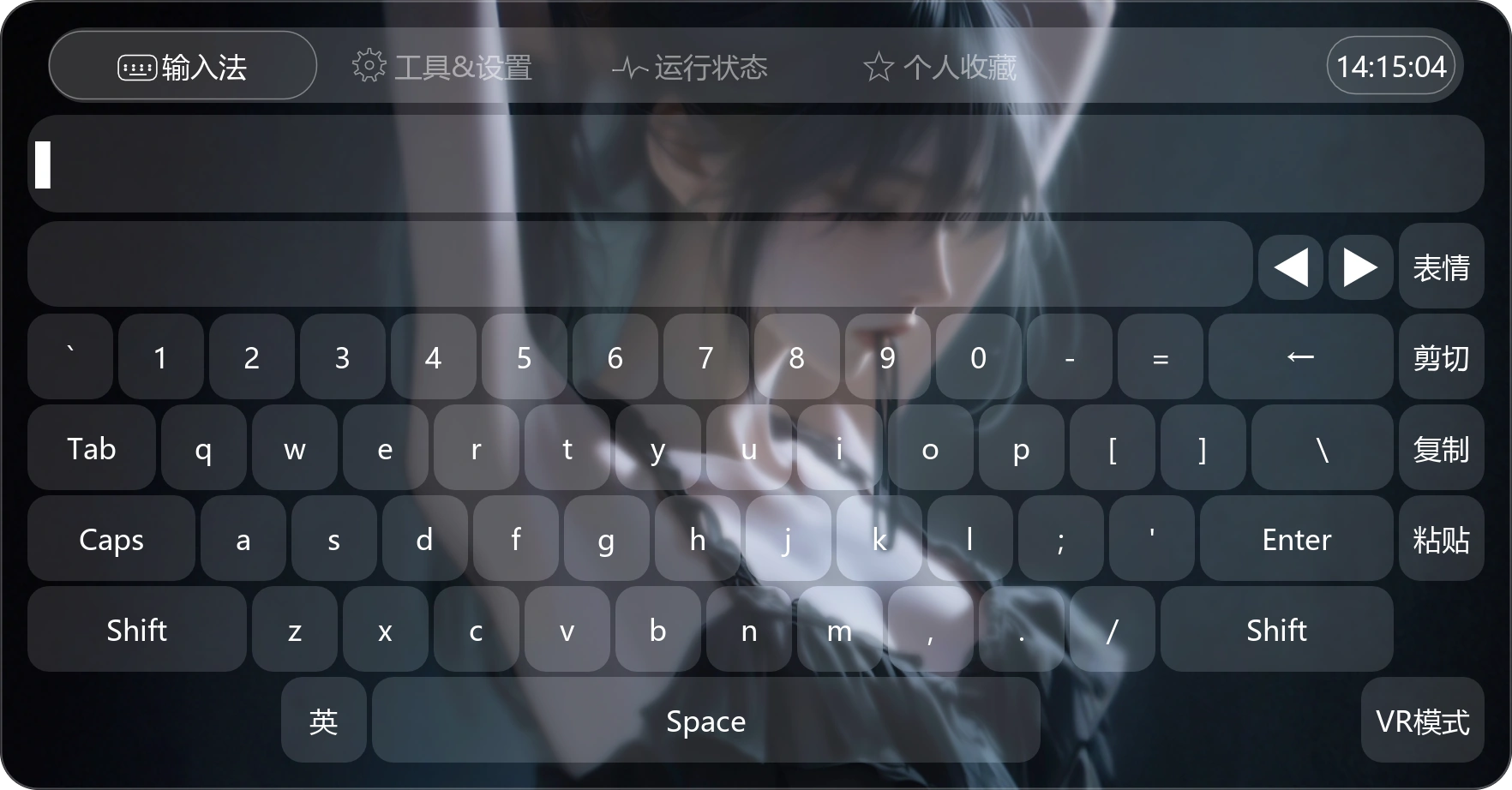
自定义背景:将图片保存至
C:\Users\用户名\AppData\Local\Axis\background.jpg在 SteamVR 主面板(Dashboard)中打开 Axis。
在这里管理叠加层、截图翻译、空间拖拽与电脑屏幕。
在 Axis 控制面板或左手手表左上角开启调整模式, 再用手柄移动、缩放和旋转叠加层与电脑桌面。
在主页就能发送消息、选择翻译语言,还能查看电脑状态和当前 VRChat 房间里的玩家。
直接打开 Axis 即可使用,无需启动 SteamVR。
首次使用时,先打开 SteamVR,再启动 Axis。之后可以手动启动 Axis,也可以在 SteamVR 的启动项中启用 Axis 自动启动。
选择手柄,查看对应的默认按键。修改过 SteamVR 绑定时,以自己的绑定为准。
用于面板点击、桌面鼠标左键、截图提交,以及调整时的拖动。
用于显隐操作、截图框选和桌面鼠标右键。
在 Axis 控制面板中开启“截图翻译”,并选择截图视角。
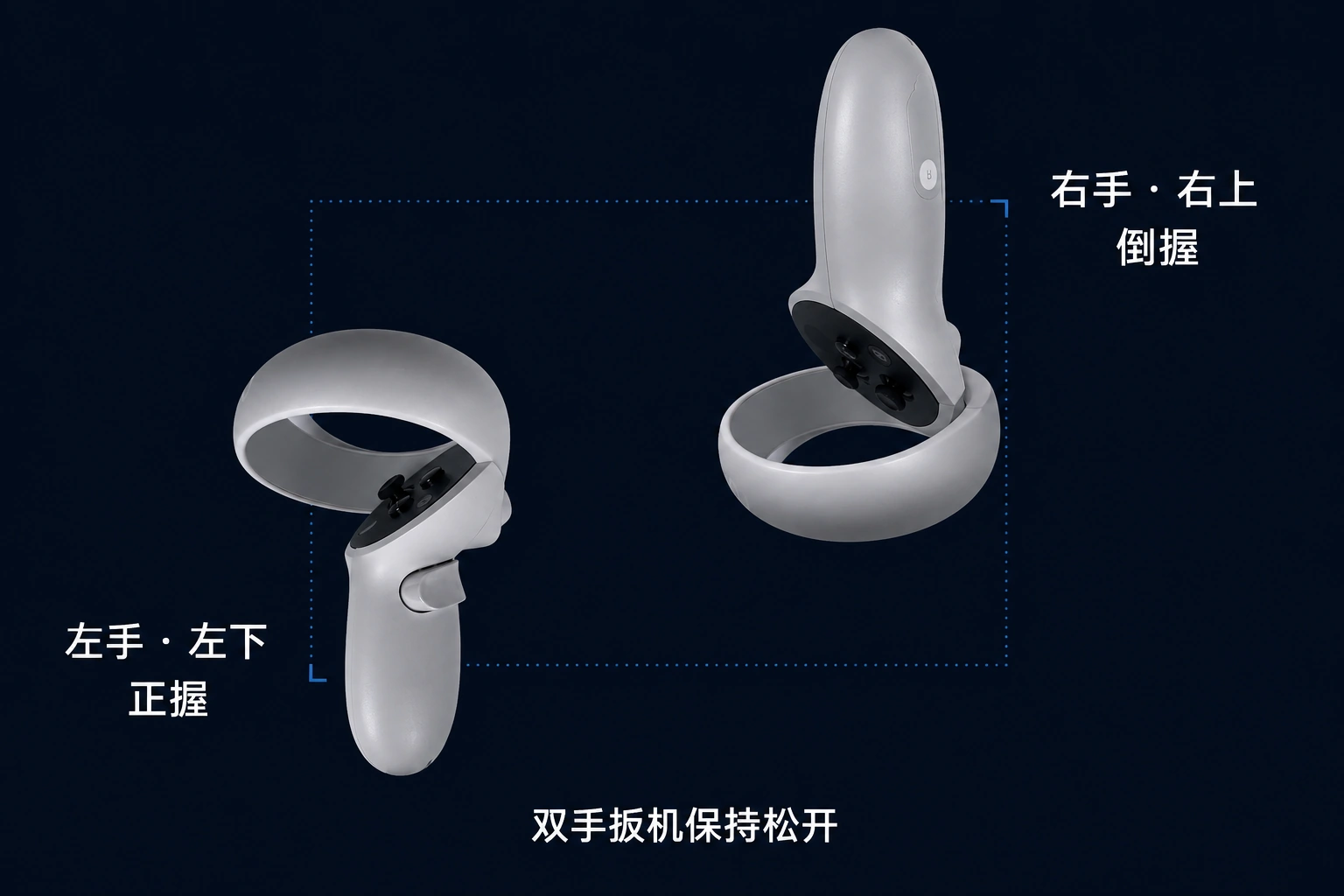
双手的扳机保持松开。左手放在左下方,右手放在右上方;左手正握,右手倒握。
摆好姿势后,迅速按下并保持右手功能键B,移动双手调整框选范围。
保持功能键按住,按任一手的扳机截图翻译。
未进入框选时,松开功能键,移开双手后重新摆好姿势再试。
使用摇杆,以及扳机 + 右手摇杆的组合,调整大小、距离和角度。叠加层在面前时由右手调整;绑定在手上时,由另一只手调整。
从主页打开“高级设置”,配置网页服务、
心率来源、外部接口与追踪设备。
请在 VRChat 中开启 OSC。消息发送、自定义显示等功能需要 OSC。在 Axis 的“高级设置 → 常规设置”中确认 OSC 端口一致,默认端口为 9000;“文本停留”用来设置消息显示时长。
使用语音识别时,选择一种后端下载即可。
将其他程序的文本接入 Axis。